
Zahlungsfrequenz anpassen:
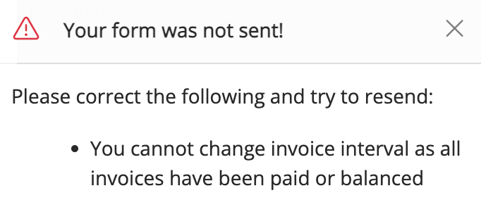
- Bei noch nicht bezahlten Rechnungen:
-
- Offene Rechnungen im Bexio stornieren und "Update Status Manually" machen
- Klick auf "Edit Policy"
- Wähle die entsprechende Änderung der Zahlungsfrequenz aus (zum Start nur die Änderung auf jährlich möglich) per Beginn
- Monatlich auf jährlich
- Vierteljährlich auf jährlich
- Halbjährlich auf jährlich
- Klick auf "Save"
- Auf "Regenerate Documents" klicken
- Bei "Send to customer" die "Edit" Vorlage zustellen
- Unter "Settle Customer Balance" die neue Rechnung auslösen (ansonsten wird sie erst am Folgetag versendet)
- Bei bezahlten Rechnungen:
-
- Klick auf "Edit Policy"
- Wähle die entsprechende Änderung der Zahlungsfrequenz aus (zum Start nur die Änderung auf jährlich möglich) ein Datum muss hier nicht ausgewählt werden, es nimmt direkt das heutige Datum, was korrekt ist
- Monatlich auf jährlich
- Vierteljährlich auf jährlich
- Halbjährlich auf jährlich
- Klick auf "Save"
- Auf "Regenerate Documents" klicken
- Bei "Send to customer" die "Edit" Vorlage zustellen
- Unter "Settle Customer Balance" die neue Rechnung auslösen (ansonsten wird sie erst am Folgetag versendet). Die neue Rechnung ist automatisch eine Differenzrechnung mit Berücksichtigung der Prozente ab dem Folgetag.
- Policen, die erst in der Zukunft starten (unbezahlte und bezahlte Rechnungen)
-
- Klick auf "Edit Policy"
- Wähle die entsprechende Änderung der Zahlungsfrequenz aus (zum Start nur die Änderung auf jährlich möglich): beliebige Anpassung der Zahlungsfrequenz möglich (auch von jährlich auf monatlich)
- Klick auf "Save"
- Auf "Regenerate Documents" klicken
- Bei "Send to customer" die "Edit" Vorlage zustellen
- Unter "Settle Customer Balance" die neue Rechnung auslösen (ansonsten wird sie erst am Folgetag versendet). Die neue Rechnung ist automatisch eine Differenzrechnung mit Berücksichtigung der Prozente