In Cloud Insurance gibt es im Menu Finance eine Übersicht über die verschiedenen Aspekte der Prämienrechnungen:

Tab "Overview"

In Cloud Insurance werden bei der Erstellung einer Police immer alle Prämienforderungen ("Installments") für das Versicherungsjahr erstellt. Die Anzahl der Installments hängt von der gewählten Zahlungsfrequenz ab. In dieser Übersicht werden diese Prämienforderungen angezeigt. Desweiteren wird hier der Status der Bexio-Rechnung sowie der Link auf die Rechnung in Bexio angezeigt:

- Installment: Anzahl der Installments sowie falls es Anpassungen an den Prämienzahlungen gegeben hat, den Status "Outdated" bei Installments, die nicht mehr relevant sind.
Hier werden nur die aktuellen Prämienforderungen angezeigt. Dies ist insbesondere bei Anpassungen, die die Prämien betreffen, relevant, da die entsprechende Historie verloren geht.
- Period Start: Startdatum der entsprechenden Installments (entspricht dem Startdatum der entsprechenden Rechnungsperiode)
- Due Date: Cloud Insurance internes Fälligkeitsdatum der Prämienforderung
Dieses Fälligkeitsdatum entspricht nicht dem Fälligkeitsdatum der Rechnung
- Paid Date: Datum, an der die entsprechende Prämienforderung vollständig bezahlt worden ist
- Sum: Betrag der Prämienforderung inkl. Stempelsteuer
- Paid: Bezahlter Betrag
Hier wird nur der vollständige Betrag angezeigt, wenn dieser bezahlt worden ist. Bei einer Teilzahlung wird hier kein Wert angezeigt.
- Payment Status: Zeigt den Rechnungsstatus an; über das (i) kann
- direkt auf die Rechnung in Bexio abgesprungen werden ("Show invoice in dashboard") und
- die Rechnung erneut versendet werden ("Resend invoice")
- der Rechnungsstatus in CI manuell aktualisiert werden ("Update status manually")
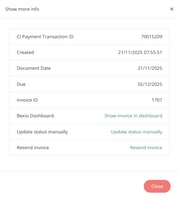
Der Link auf Bexio geht hier immer auf die initial erstellte Rechnung und berücksichtigt nicht eine allfällig auf Grund von Anpassungen neu erstellte Rechnung. Daher sollte immer aus dem Tab "Bank Transactions" auf Bexio abgesprungen werden (siehe unten).
Wenn Prämien-relevante Änderungen an einer Police vorgenommen werden, dann werden hier immer alle Einträge angepasst, auch diejenige in der Vergangenheit. Und allfällige Rückzahlungen oder zusätzliche Rechnungen werden nicht angezeigt.
Tab "Balance"

Balance ist eine Cloud Insurance interne Übersicht, die wir im Moment nicht benutzen.
Tab "Premium Transactions"

Das Tab "Premium Transactions" ist eine Cloud Insurance interne Übersicht über die Veränderungen der Prämienforderungen, die wir im Moment nicht benutzen.
Tab "Bank Transactions"

Beim Tab "Bank Transactions" handelt es sich um eine Übersicht, die zeigt, welche Rechnungen/ Gutschriften in Bexio erzeugt worden sind. Daher handelt es sich hier um eine zentrale Übersicht für Kundenanfragen bezüglich Rechnungen:

- Type: Zeigt, ob es sich um eine Prämienforderung ("payment") oder eine Gutschrift ("refund") handelt sowie die entsprechende Periode;
- über das (i) kann
- direkt auf die Rechnung in Bexio abgesprungen werden ("Show invoice in dashboard") und
- die Rechnung erneut versendet werden ("Resend invoice")
- der Rechnungsstatus in CI manuell aktualisiert werden ("Update status manually")
- Billed Date: das Rechnungsdatum, wie es auf der versandten Rechnung aufgeführt ist
- Amount: Nettoprämie
- Fee: Gebühren (bei uns immer 0.00)
- NonPolicy: ??? (bei uns immer 0.00)
- Tax: Stempelsteuer Betrag
- Sum: Summe von Amount, Fee, NonPolicy und Tax; entspricht dem Rechnungs-/ Gutschriftsbetrag
- Stripe Fee: Gebühren, die bspw. an den Kreditkarten Provider bezahlt werden muss (bei uns immer 0.00)
Tab "Payment Methods"

Das Tab "Payment Methods" zeigt die möglichen Zahlungsmethoden, in unserem Fall ist dies immer Bexio. Durch ein Klick auf den Link "Show in Bexio" springt man auf das entsprechende Kundenkonto in Bexio.
Tab "Settle Customer Balance"

Im Tab "Settle Customer Balance" werden die offenen Jobs angezeigt. Im Normalfall sollte es hier keine Einträge geben, da die Jobs automatisch über Nacht ausgeführt werden.
Bei Bedarf können die Jobs manuell über den Button "Settle Customer Balance by Performing Pending Actions" durchgeführt werden.
Dokumente:
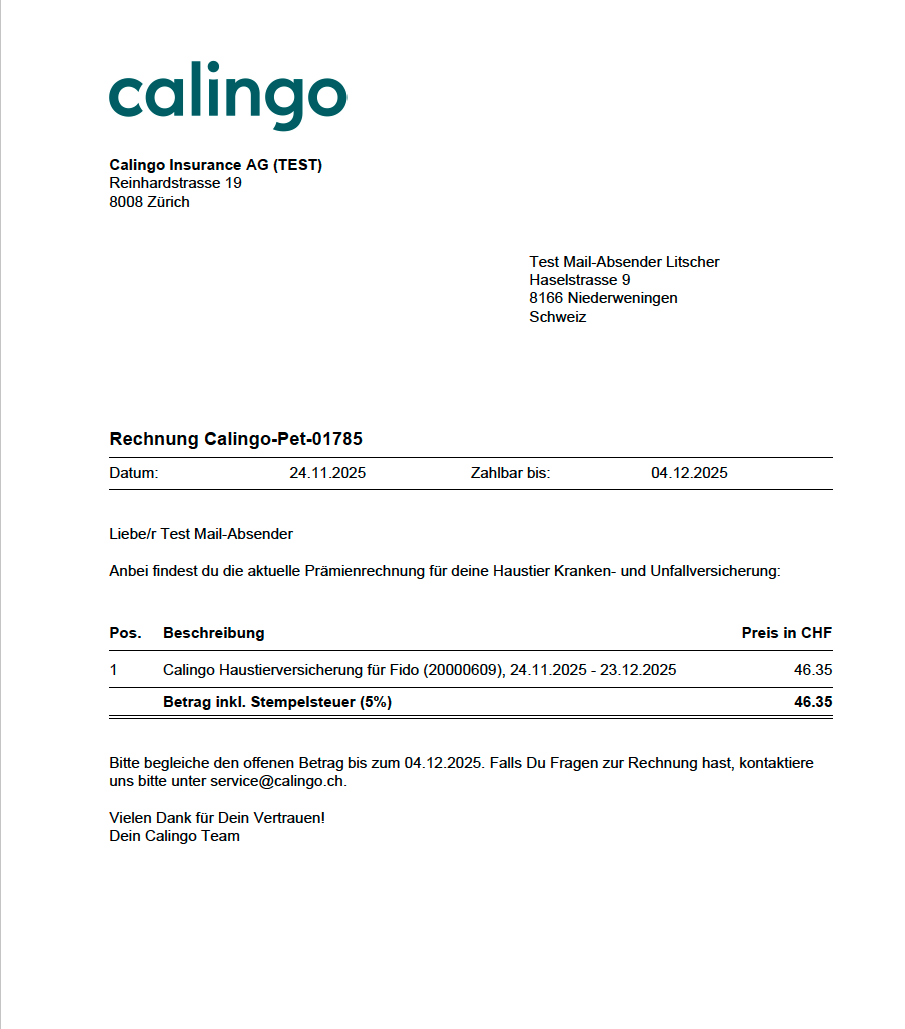
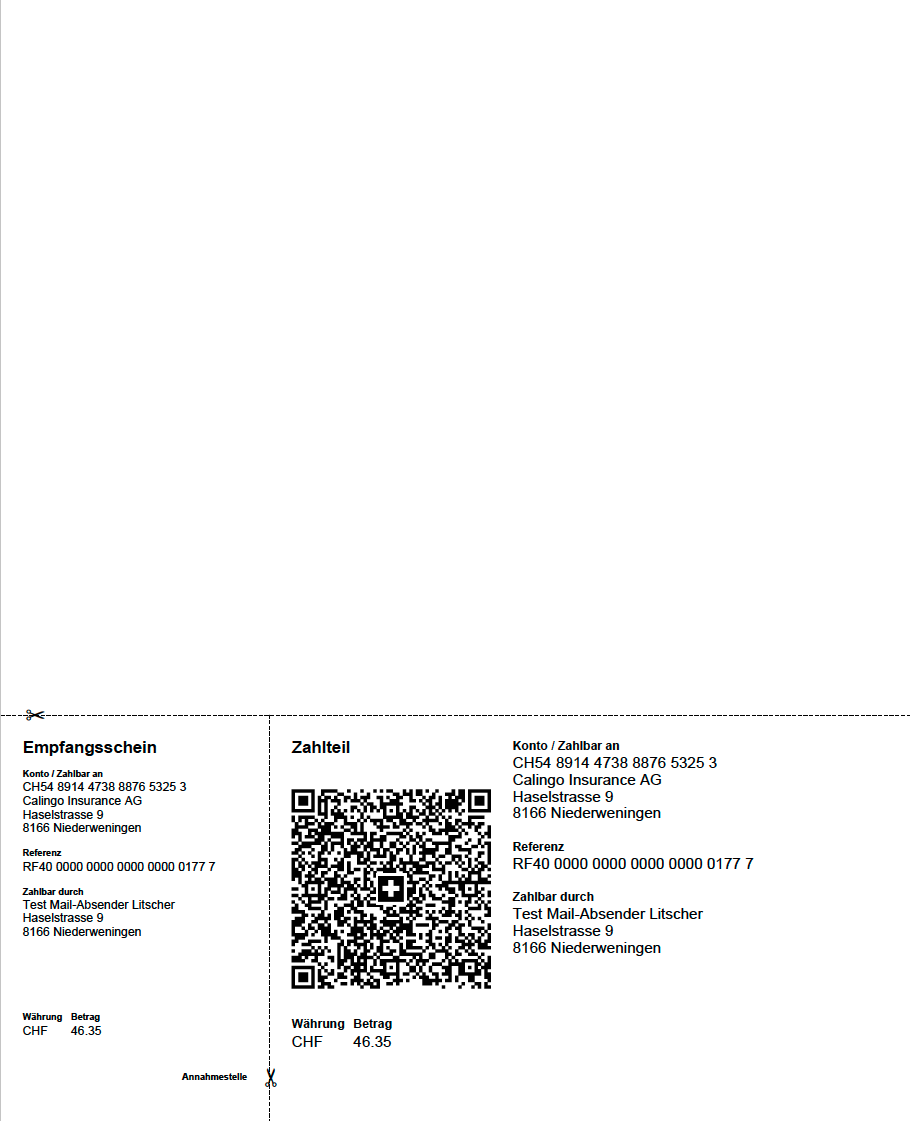
Beispiel einer Prämienrechnung